記事公開日
3Dキャラクター制作ワークフロー解説 Blender × After Effects

3Dキャラクター制作ワークフロー解説
Blender × After Effects
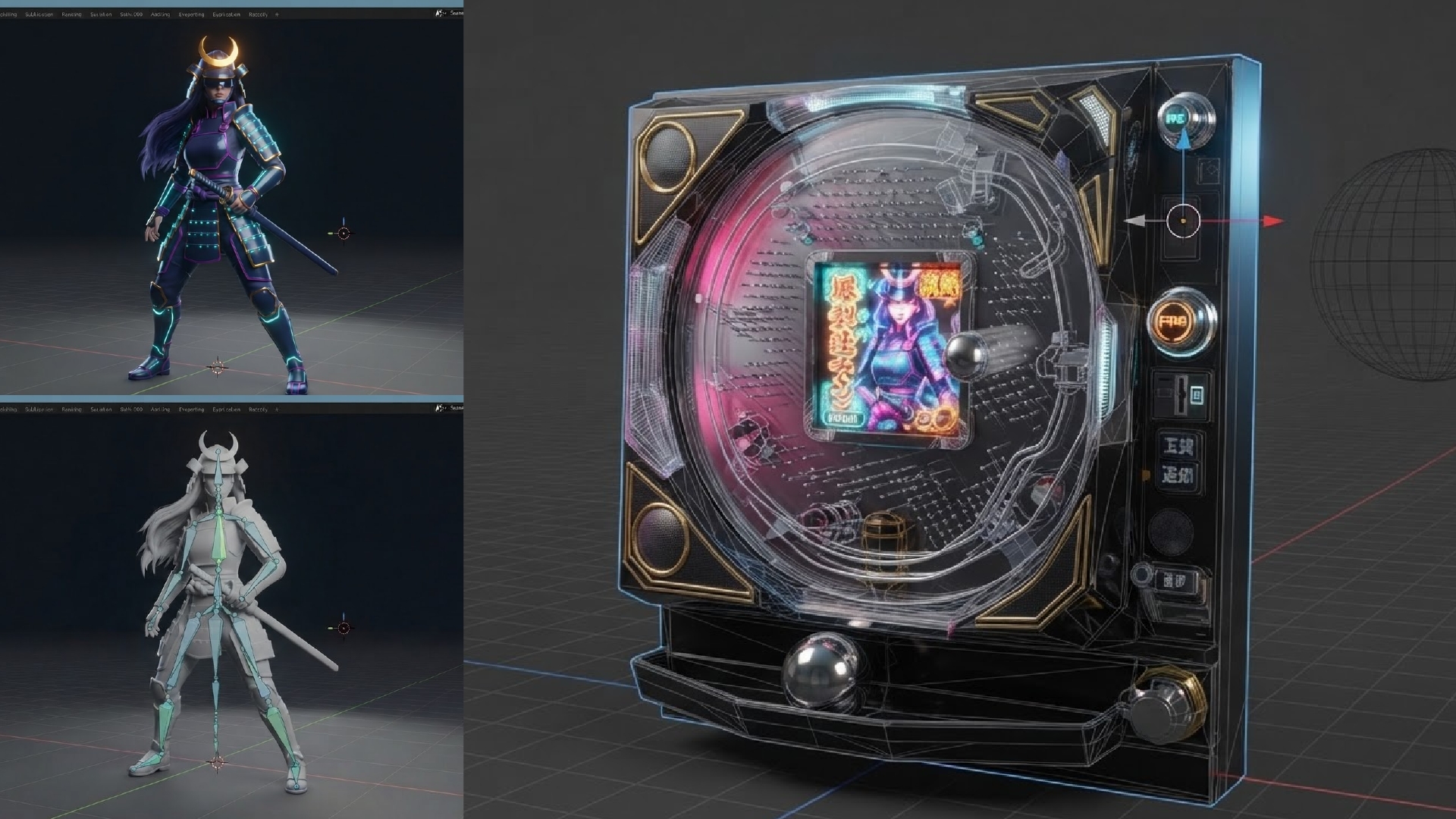
キャラクターをスカルプトで形にし、リグとキーフレームで動かす。そしてAfter Effectsで火花・光・爆発の演出を重ね、カメラで3D感まで整える — 1本の映像ができるまでの全工程を解説画像付きで紹介します。
WORKFLOW 01制作の全体像 — 工程と分担
3Dキャラクター映像は「Blenderで形と動きをつくる」→「After Effectsで演出して仕上げる」という流れで制作します。 複数の専門工程が並びますが、それぞれの「目的」と「完成物」を意識すると手戻りが減ります。
| 工程 | ソフト | 目的 | この工程の完成物 |
|---|---|---|---|
| モデリング(スカルプト) | Blender | キャラクターの形そのものをつくる | キャラクターの形状メッシュ |
| UV展開 | Blender | 3D表面を2D画像として扱えるようにする | 展開図(UVレイアウト) |
| テクスチャ・マテリアル | Blender | 色・質感・細かい凹凸(バンプ)を与える | カラーマップ+マテリアル設定 |
| リグ(骨)+ウェイト | Blender | モデルを動かせる仕組みをつくる | ボーン階層と影響範囲の設定 |
| アニメーション | Blender | キーフレームで動きをつくる | 動きのついたシーン |
| エフェクト | After Effects | 火花・光・爆発など演出の味付け | 演出素材(エフェクトレイヤー) |
| コンポ(合成) | After Effects | バラバラの素材を1枚の映像に重ねる | 最終映像(書き出し用) |
WORKFLOW 02モデリング — スカルプトからマテリアルまで
「作りたいキャラクター」を Blender で形にする工程です。スカルプトで形を作る → UV展開 → テクスチャペイント → マテリアル設定の4ステップで、粘土細工のように盛って削って仕上げていきます。
2.1 スカルプトで形をつくる
スカルプトモードは仮想の粘土を扱うようにブラシで面上を盛ったり削ったりできるモードです。 人間の手・顔・髪のような有機的なフォルムは、頂点を1個ずつ動かすよりスカルプトの方がはるかに速く、直感的に形にできます。

画像出典: Blender公式サイト
作業の手順
- ブロックアウト: 球・立方体などの簡単な形を並べ、頭・胴体・手足など全体のバランスとプロポーションを決める。
- 大形 → 詳細の順に: 「Clay Strips」などで大きく盛って全体の量感を作り、徐々にブラシサイズを小さくして細部(目・鼻・皺)へ。
- 対称ミラー: スカルプト設定でX軸対称を有効にすると、片側を作るともう片側に自動で反映される。
- 細分化: Dyntopo(動的トポロジー)かマルチレベルディテール(Modifier)で面を増やしながら細部を刻む。
| 主要ブラシ | 役割 |
|---|---|
| Draw(描く) | 基本。盛る/Shiftで削る。細かい高低差をつける |
| Clay Strips(粘土) | 太いストロークで量感を盛る。大形づくりに最適 |
| Grab(つまむ) | 面を大きく引き寄せてポーズやシルエットを変える |
| Crease(折り目) | くちびる・服の縫い目などの鋭い溝を入れる |
| Smooth(均す) | ゴツゴツした面をなめらかに均す(Shift+ドラッグ) |
2.2 UV展開
UV展開は、3Dの表面を「切り開いて」平たい2D平面(0〜1のUVグリッド)に置き換える作業です。 地球儀を切断して世界地図にするイメージ。ここで展開しておかないと、テクスチャを描く・貼る工程に進めません。

画像出典: Blender Studio ブログ
作業の手順
- シーム(切れ目)を入れる: 編集モードでエッジを選択し、「シームをマーク」。切れ目の場所が展開品質を決める。
- 展開する: 全選択して「U」キー →「展開」。UVエディタに展開図が表示される。
- 確認と整理: パーツごとの島(シームで切り分けられた領域)が歪まず、まんべんなくグリッドに収まっているかチェック。目立つ場所ほど高解像度の領域を割り当てる。
2.3 テクスチャペイント
テクスチャペイントモードでは、モデルの表面に直接ブラシで色を描き込めます。肌・服の模様・ほお紅・汚れ・傷などを、2D画像ソフトと3Dビューを行き来しながら描けるのが強みです。

画像出典: Blender公式チュートリアル(YouTube)
作業の手順
- 新規テクスチャを作成: 例として2048×2048ピクセル。解像度が高いほど細部まで描ける。
- マテリアルに接続: Image Textureノードを作り、Principled BSDFの「Base Color」へ接続してから塗り始める。
- 描き込む: ブラシの色・不透明度・サイズを調整。マスク機能で「はみ出し」を防ぎながら、ベース色 → 影色 → ハイライトの順に積む。
2.4 マテリアル・バンプ
マテリアルは「その物質がどんな光を受け止めるか」の設定です。Blenderではシェーダーノードをつなぎ合わせて作ります。中心となるのは Principled BSDF ノードです。

画像出典: RenderGuide.com
| Principled BSDF のスロット | 意味と役割 |
|---|---|
| Base Color(ベースカラー) | 物の基本的な色。テクスチャペイントの画像を接続する |
| Roughness(粗さ) | 面のざらつき。低い=ツルツル(鏡面)、高い=マット(ざらざら) |
| Metallic(金属感) | 1で金属的な反射に。0は誘電体(非金属) |
| Normal(法線) | 凹凸の向き情報。バンプ・ノーマルマップを接続する |
バンプ(凹凸)表現
- バンプマップ: 白=盛り上がり・黒=へこみという高さ情報の白黒画像で、表面の細かい凹凸を擬似的に表現する。Bumpノードに接続し「距離」で強さを調整。
- ノーマルマップ: 凹凸の向きを色で記録した画像(紫っぽい見た目)。バンプより精細で、傷・生地・革の質感など細かい凸凹に向く。
- どちらもジオメトリ(形状)を動かさずに見た目だけ凹ませる軽い仕掛け。シルエットにまで凹みが欲しい場合は実際にモデリング/スカルプトで造形する。
WORKFLOW 03リギング — 動かすための仕組み
完成したモデルは人形のままでは動きません。骨(アーマチュア)を入れ、モデルの各部分がどの骨に引っ張られるか(ウェイト)を割り当てて、初めてキャラクターとしてポーズをとれるようになります。
3.1 骨(アーマチュア)を入れる

画像出典: Skillshare Blog
作業の手順
- アーマチュアを追加: 追加メニュー → アーマチュア。1本のボーン(骨)からスタートする。
- 骨を伸ばして階層化: アーマチュア編集モードで「E」キーで先端から新しい骨を伸ばす。背骨 → 首・頭、肩 → 腕 → 手、腰 → 脚 → 足のように人間の関節と同じ階層をつくる。
- 左右対称の命名: 骨名の末尾に「.L」「.R」を付ける(例: arm.L / arm.R)。Blenderが左右を認識し、ミラー操作・対称ポーズが効くようになる。
- モデルと連結: モデルを選択→アーマチュアを選択→「Ctrl+P」で自動ウェイト付きの親子関係にする。
3.2 ウェイトペイントで影響範囲を割り当てる
「モデル部分ごとに、骨の影響を受ける範囲を割り当てる」のがウェイトペイントです。 各頂点に「どの骨に何%ついてくるか」を塗り分けます。この設定次第で、動かしたときの変形の美しさが決まります。

画像出典: KatsBits
作業の手順
- 自動ウェイトをベースに: 親子化時の「自動ウェイト」で、まず大まかな対応(腕の頂点は腕の骨、など)を作る。
- ウェイトペイントモードで修正: ポーズモードで骨を選ぶと、その骨に引かれる範囲が色で表示される。刷り込み・薄い部分を塗り直す。
- 重点チェック箇所: 肩・脇の下・腰・太もも・首。関節のまたぎ部分は「2本の骨に50/50で染める」のが変形をなめらかにする基本。
- ポーズテスト: 実際に腕を上げ・曲げてみて、へこむ・引っ張られすぎる箇所を塗り直すのを繰り返す。
WORKFLOW 04アニメーション — キーフレームで動きをつくる
リグが入ったキャラクターにキーフレームを打って動きをつくります。 「◯フレーム目はこのポーズ」「△フレーム目はこのポーズ」を指定すると、Blenderが間を自動で補間して動きを生成します。

画像出典: The Blender Timeline チュートリアル(YouTube)
作業の手順(基本サイクル)
- 1. ポーズを決める: ポーズモードで骨を回転・移動し、開始フレームのポーズをつくる。
- 2. キーを打つ: 「I」キーで位置/回転/スケールのキーフレームを挿入。タイムラインに菱形マークが付く。
- 3. フレームを進めて次のポーズ: 例えば24フレーム先に歩行の中間ポーズをつくり、同じくキーを打つ。再生すると間が自動補間されて動く。
- 4. グラフエディタで調整: 補間カーブ(ベジェ)を編集して加減速・オーバーラップをつける。曲線が急なほど速く、緩やかなほどゆったり動く。
WORKFLOW 05After Effects — 演出と仕上げ
Blenderでつくったアニメーションは連番画像(PNG/EXR)で書き出してAfter Effects へ持ち込みます。 AE側では「エフェクトで味付け → コンポで重ね合わせ → カメラで3D感の調整」という仕上げを行い、1本の映像に組み上げます。
5.1 エフェクト: 演出の“味付け”
火花・光・爆発・キラキラ・グリッチなど、派手な“演出の味付け”を加える工程です。 3D側で全部つくり込むより、映像の素材として合成で足す方が安く・速く・調整しやすくなります。

画像出典: CGCircuit
- パーティクル: 火の粉・スパーク・爆発の飛散。AE標準のパーティクル機能やフリープラグインで生成する。
- 光の演出: グロー(発光)、レンズフレア、ブラスト。ブレンドモードを「スクリーン/加算」にして黒を透かせば、背景に自然に光が重なる。
- 質感の演出: グリッチ・チェンネルブラー・モーションブラーで「勢い」を追加。派手さは“一瞬見せる”量に抑えると映える。
5.2 コンポ: 素材を1枚の映像に重ねる
コンポジット(合成)は、バラバラの素材をレイヤーで重ねて1枚の映像に仕上げる作業です。 背景映像・3Dキャラクター・エフェクト・煙・色調整が、それぞれ独立したレイヤーとして積み上がります。
| レイヤー(上から) | 役割 |
|---|---|
| グレーディング | 全体の色トーンを統一する調整レイヤー(Lumetriカラー) |
| エフェクト | 火花・光・爆発などの演出素材(スクリーン/加算で重ねる) |
| 3Dキャラクター | Blenderから書き出したキャラクターの連番レンダー |
| 背景映像 | 実写や背景アートなどのベース素材 |
- 重なり順 = レイヤー順。トラックマットで形を切り抜き、ブレンドモードで混ぜ方を変え、マスクで不要部分を消す。
- 最後に全体を統一: 色調整(Lumetri)で彩度・コントラスト・明るさをそろえると、別々の素材が「1つの映像」に見え始める。
5.3 カメラ2台以上で3D感(飛び出し・奥行き)を調整
AEのレイヤーを「3Dレイヤー」にすると仮想空間のXYZ座標に置け、カメラレイヤーから撮影できるようになります。 カメラを2台以上用意し、アングルや距離を調整することで、映像の立体感(3D感)をコントロールします。

画像出典: Layers & The Timeline Panel チュートリアル(YouTube)
- 素材をZ方向に配置: 背景映像を奥(Z大)、メイン被写体を中間、手前のオブジェクト(葉っぱ・粒子・建物の縁など)を手前(Z小)に置く。
- カメラを2台以上: カメラレイヤーを複数配置し、タイムラインのカメラ欄(カメラアイコン)でアクティブカメラを切り替える。別アングルへの「カット切り替え」や、カメラを近づける「プッシュイン」演出が作れる。
- 被写体の飛び出し量: 手前レイヤーほどカメラに近づけるほど画面から「飛び出して」見える。量はレイヤーのZ位置(またはカメラ位置)で微調整する。
- 奥行き感: 背景映像と周辺オブジェクトのZを振って視差(パララックス)を作る。カメラが動いたとき手前と奥の移動速度が違うことで、画面に深みが生まれる。
- 仕上げの一押し: 微細なカメラシェイクと被写界深度(フォーカス外をぼかす)を加えると、合成とは思えない「そこにある」空間感になります。
WORKFLOW 06まとめと用語集
この記事のポイント
- Blenderで「形と動き」をつくる: スカルプト → UV展開 → テクスチャペイント → マテリアル/バンプで質感 → 骨とウェイトで動かす仕組み → キーフレームで動き。
- After Effectsで「演出と合成」: 連番で書き出した素材にエフェクトを足し、レイヤーで重ねて1枚の映像へ。
- 3D感の調整はAEのカメラで: 3Dレイヤー化+カメラ2台以上。飛び出し量・奥行き感・視差を仕上げ段階で調整できるのがこのワークフローの強み。
用語ミニ辞典
| 用語 | 意味 |
|---|---|
| スカルプト | ブラシで盛る・削って形をつくる彫刻的なモデリング手法 |
| リトポロジー | スカルプト後の荒い面を、動かせる仕様の整ったメッシュに作り直すこと |
| UV展開 | 3D表面を2D平面に切り開く作業。テクスチャを貼る土台になる |
| ベーク | 陰影や質感を計算して画像に“焼き込む”こと |
| マテリアル | 色・粗さ・金属感など、物質の見え方(光の受け止め方)の設定 |
| バンプ/ノーマルマップ | 形状を変えずに表面の細かい凹凸を見せかけるための画像 |
| リグ / アーマチュア | モデルを動かすための骨組みと制御の仕組み |
| ウェイト | 各頂点がどの骨に何%ついてくるかの影響度。塗って設定する |
| キーフレーム | 特定フレームの姿(位置・回転など)を記録した目印。間は自動補間 |
| コンポ(合成) | 複数素材をレイヤーで重ね、1枚の映像に仕上げる作業 |
| パララックス(視差) | カメラ移動時に手前と奥で動きの速さが変わる現象。奥行き感のもと |
画像出典
表紙: CG Boost / 図2-1: Blender公式 / 図2-2: Blender Studio / 図2-3: Blender公式チュートリアル(YouTube) / 図2-4: RenderGuide.com / 図3-1: Skillshare Blog / 図3-2: KatsBits / 図4-1: YouTube(Dillongoo) / 図5-1: CGCircuit / 図5-2: YouTube(After Effects for Beginners)
製造・販売元
ビーム電子工業
長野県松本市に本社を構え、
次世代ディスプレイ・光学技術を活かした製品開発を行っています。
▶ 公式サイト
https://www.beam-matsumoto.co.jp/
製品に関するご相談・デモのご要望など、
お気軽にお問い合わせください。
筆者紹介
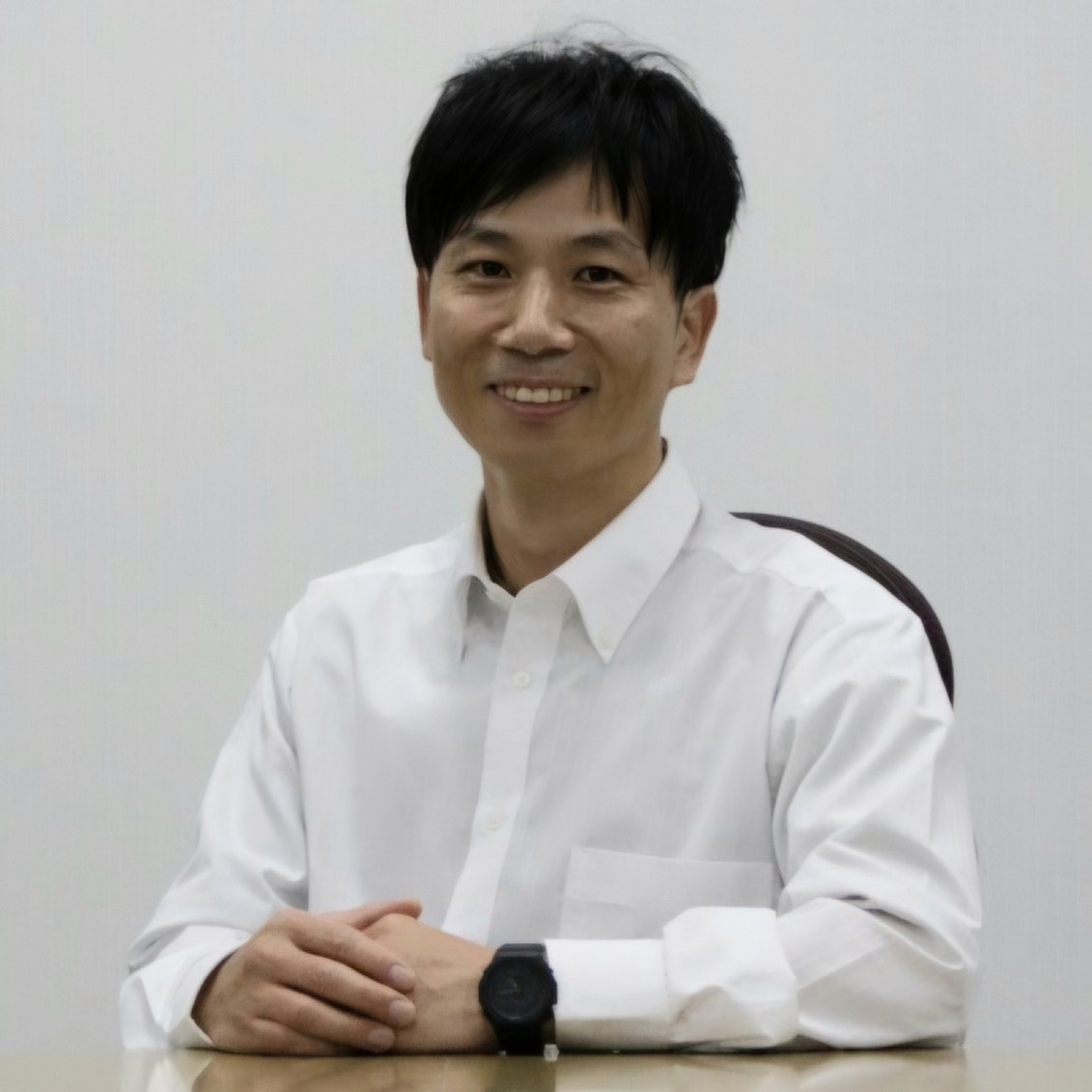
小松 元大(こまつ もとはる)1983年韓国生まれ
2011年よりビーム電子工業株式会社勤務。韓国語での対応も可能。
映像制作業務を担当し、遊技機向けや広告用など映像の提案を行う。
製品紹介動画や技術資料の作成、WEBコラム執筆、広報・情報発信も行っています。